Marcas de Rodapé
Nessa página será explicado como adicionar e remover marcas de rodapé no site.
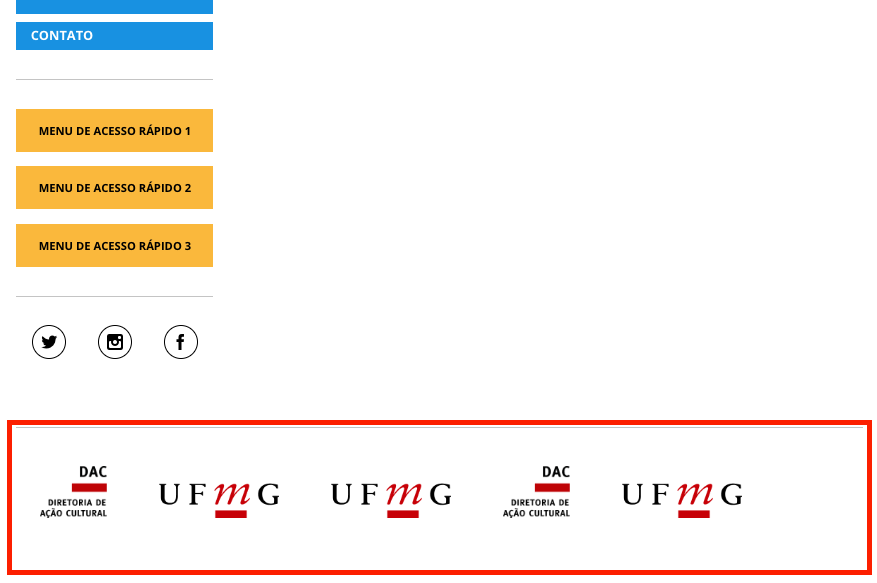
Acima temos o exemplo de marcas de rodapé.
Como acessar?
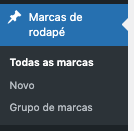
Primeiramente, para acessar a página de rodapé é necessário clicar em seu item Marcas de rodapé no menu à direita da página de administrador.
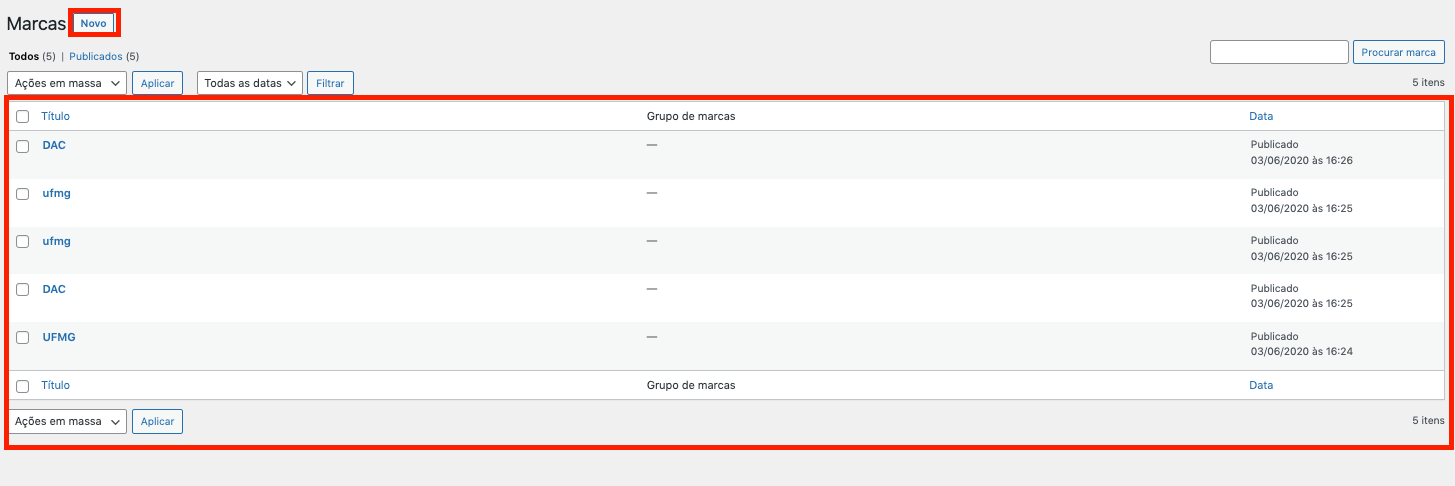
Na imagem acima temos um visão geral da página. Todos rodapés publicados estarão disponíveis na parte inferior da página. Clicando no botão Adicionar nova é possivel adicionar um novo rodapé na página e passando o mouse em cima de um existente podemos apagá-lo.
Adicionar novo rodapé ao site.
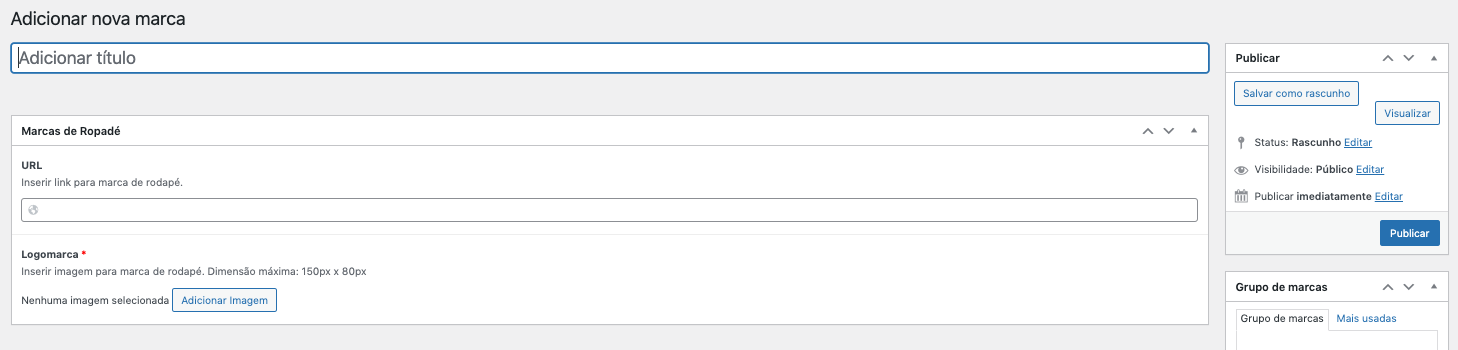
Ao clicar no botão Adicionar nova abrirá uma nova página. Há três campos principais: Título, link de direcionamento e logomarca.
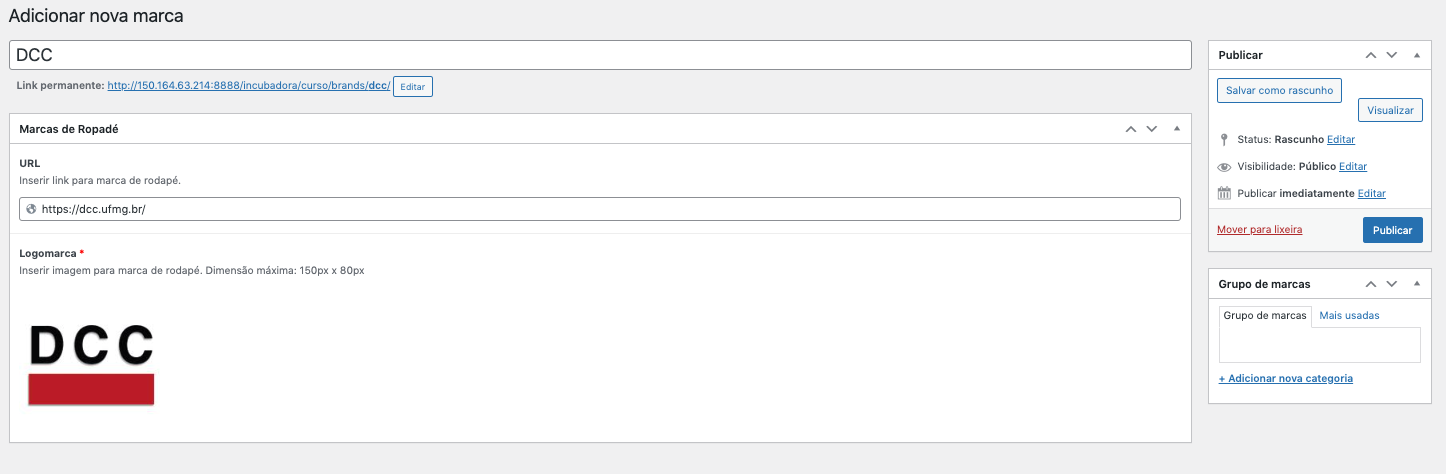
Em Título estará o texto que identificará o rodapé. Já na URL deve ser colocado o link que redicionará o usuário caso ele clique no rodapé. Em logomarca deve ser colocada uma imagem com as dimensões informadas. Após isso clique em Publicar.

Os rodapés postados ficarão dispostos no final do site. Toda página do site terá o rodapé no final.
Editar rodapé
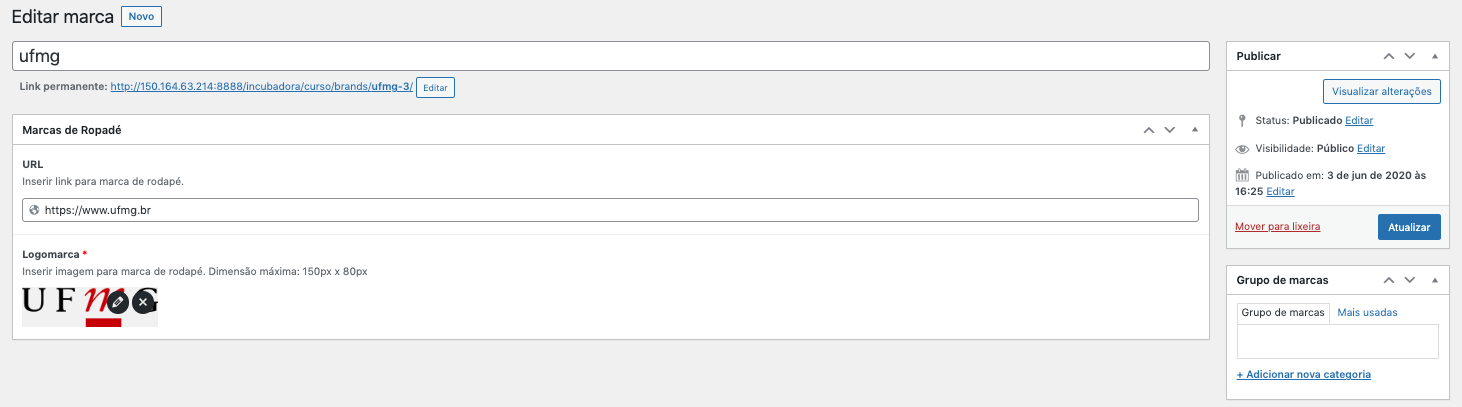
Ao clicar em um rodapé já existente na parte inferior da página, será aberta uma página com os atributos atuais do rodapé. É possível modificar o título, a imagem e a URL.
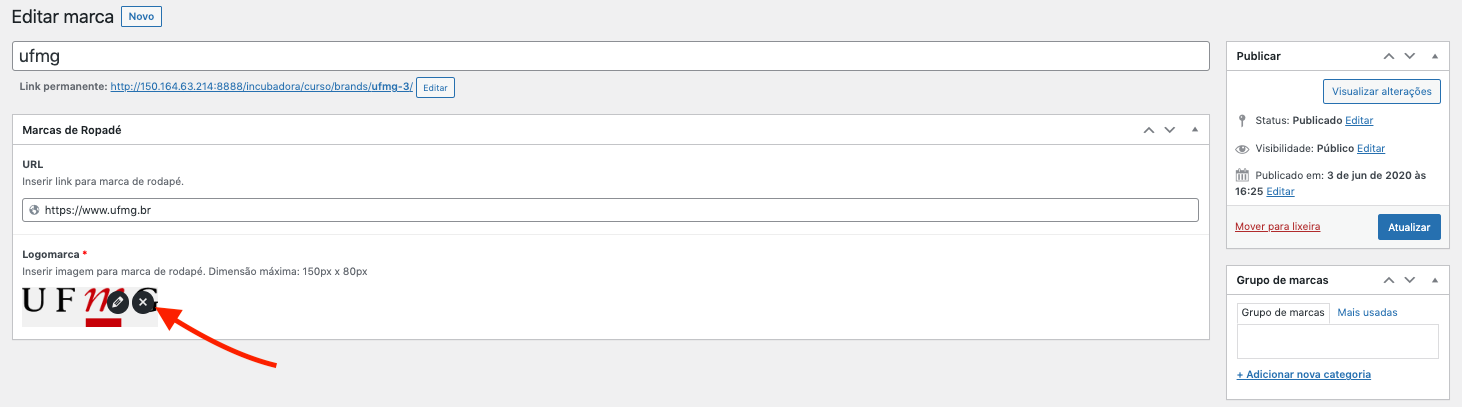
Para modificar a imagem da imagem passe o mouse em cima da imagem atual e clique no x para apagá-la. Após isso será possível adicionar uma nova imagem no seu lugar.
Remover um rodapé do site.
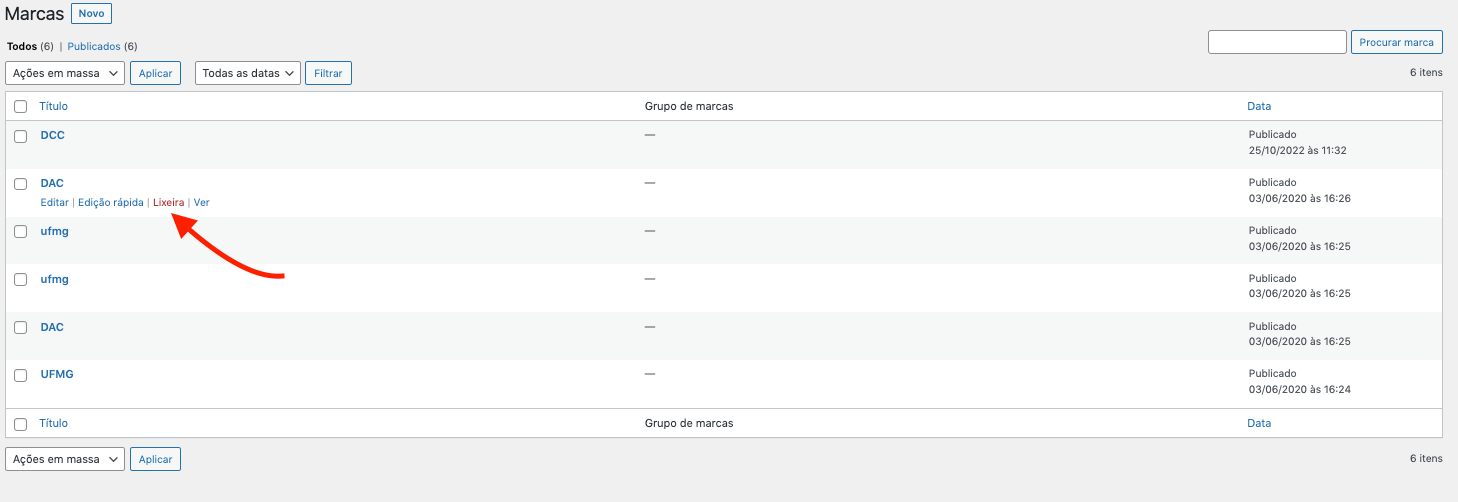
Na página de rodapés passe o mouse em cima do rodapé já postado e clique em lixeira.
Grupos de rodapés.
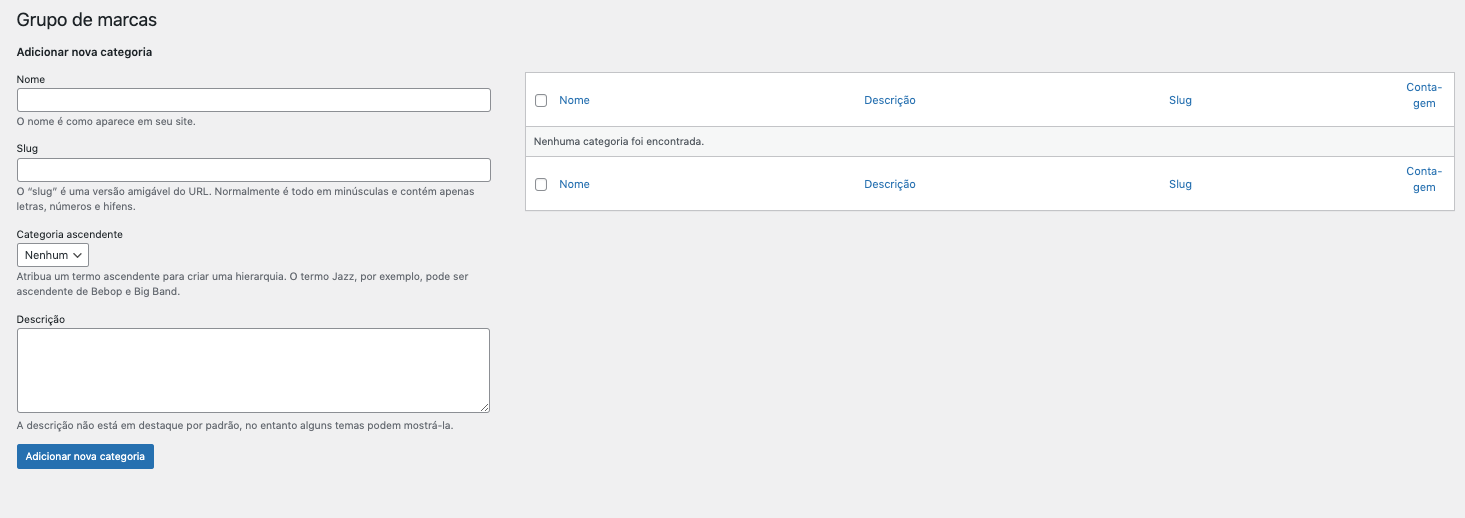
No ítem Grupos de marcas abaixo de Marcas de rodapé podemos criar grupos de organização para os rodapés.
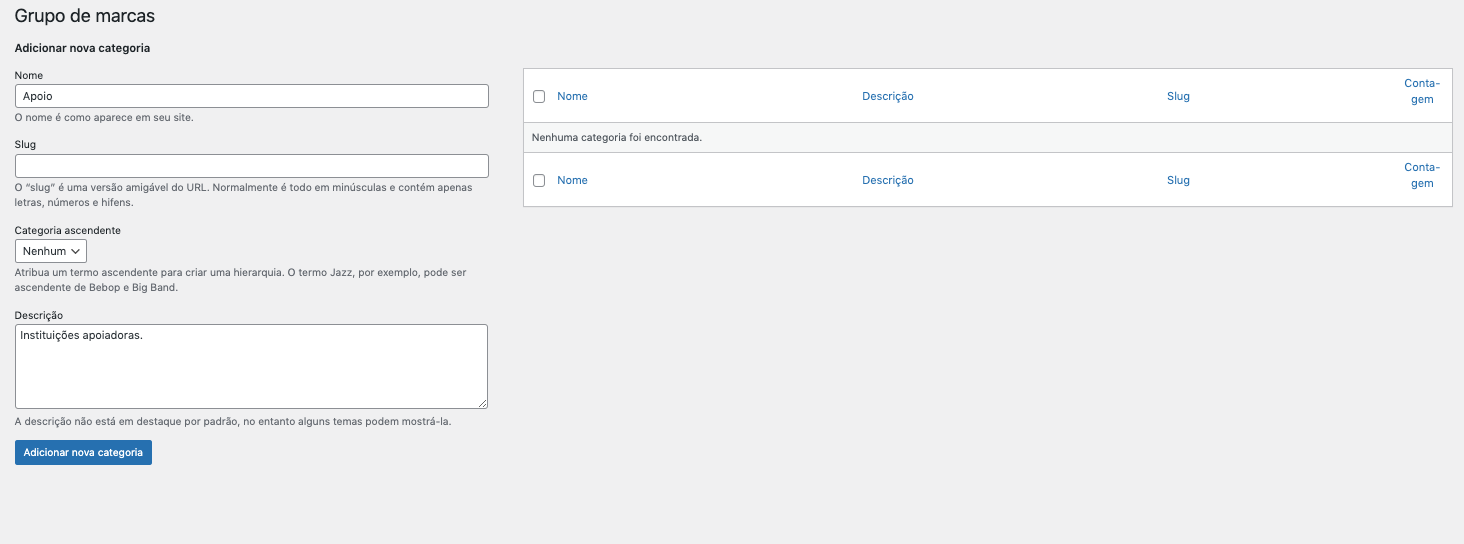
Em Nome coloque o texto que deseja que identifique o grupo. Em descrição pode ser descrito informações extras sobre essa categoria. Após isso clique em publicar. A categoria estará disposta no menu a direita e será possível editá-la ou apagá-la.
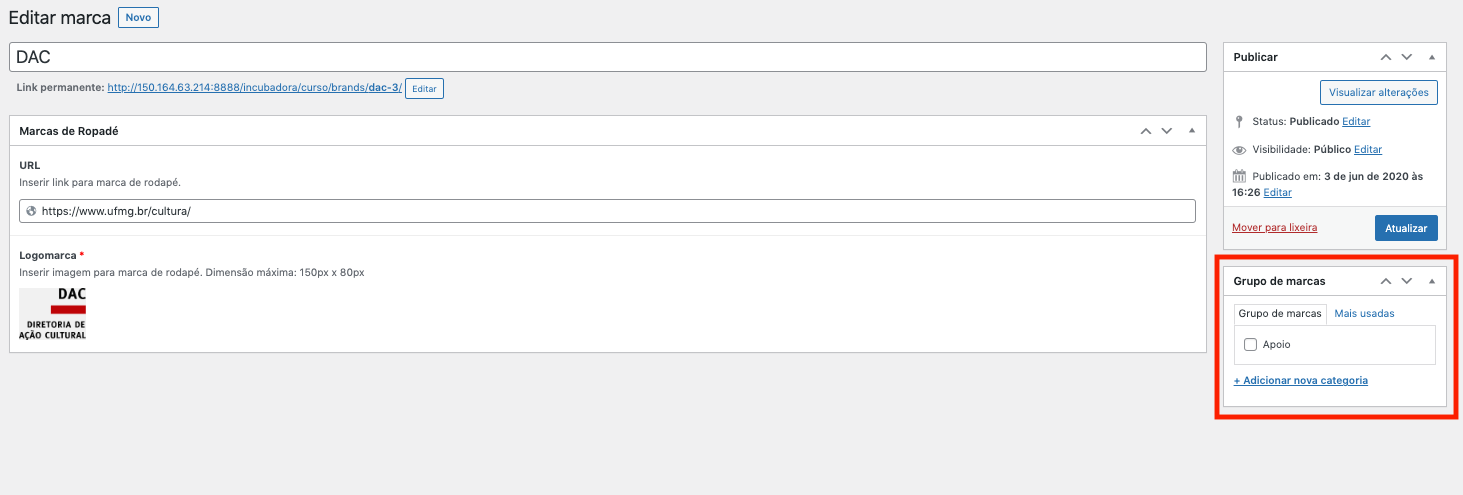
Ao criar ou modificar um rodapé, o grupo criado estará disponível. Selecione a checkbox relativa ao grupo que deseja colocar o rodapé.
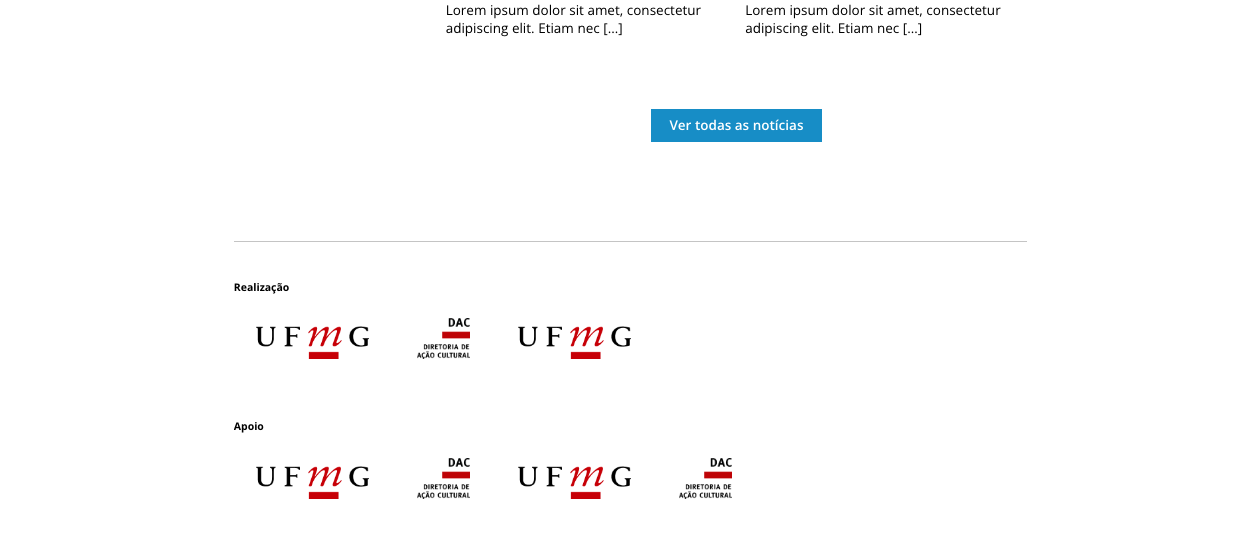
Acima temos um exemplo de rodapé com grupos.