Destaques
Os destaques ficam abaixo do destaque principal e podem exibir múltiplos ítens.
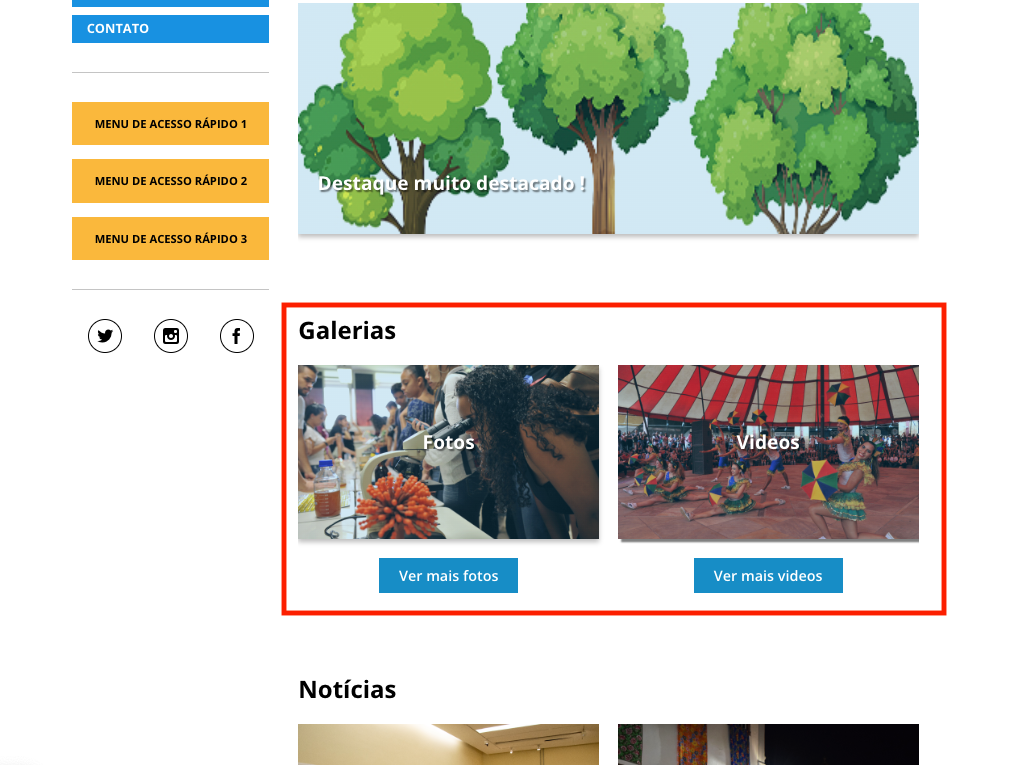
Acima temos o exemplo de dois destaques.
Como acessar?
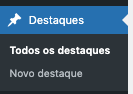
Primeiramente, para acessar a página de destaques é necessário clicar em seu item Destaques no menu à direita da página de administrador.
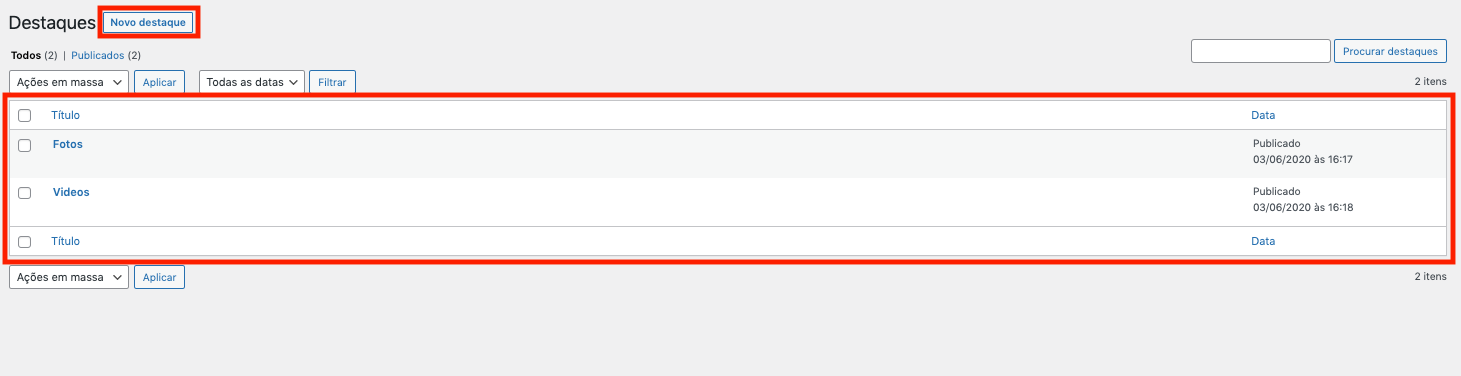
Na imagem acima temos uma visão geral da página. Com o botão Adicionar nova é possível criar um novo destaque ao site. Na área inferior serão exibidos todos destaques já criados para o site e clicar neles permitirá sua modificação.
Criar destaque principal
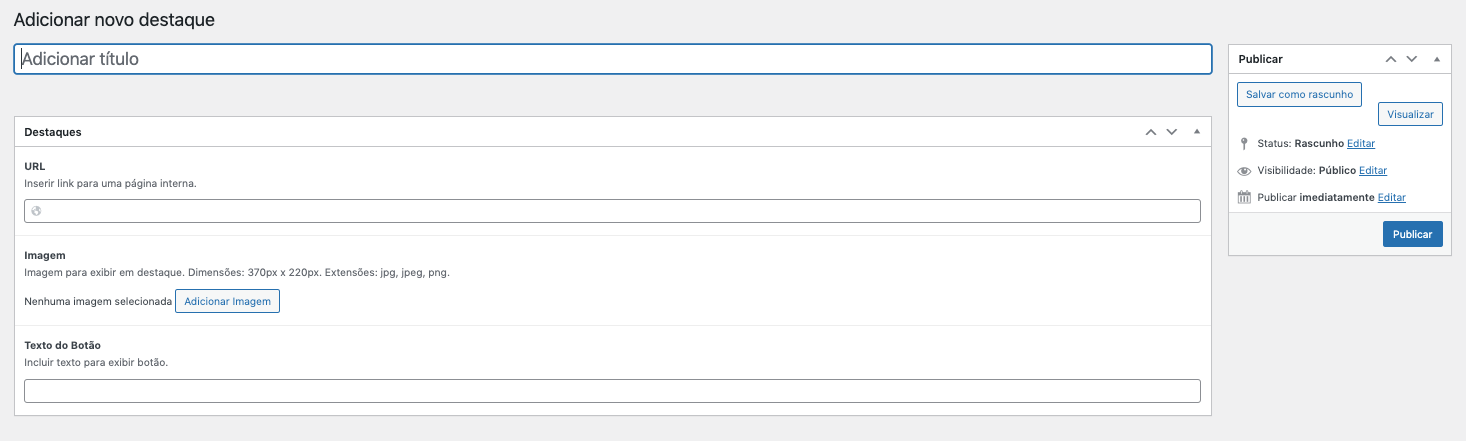
Aqui temos uma visão geral da criação de um novo destaque principal. Há quatro campos principais: Título, URL, imagem e texto do botão.
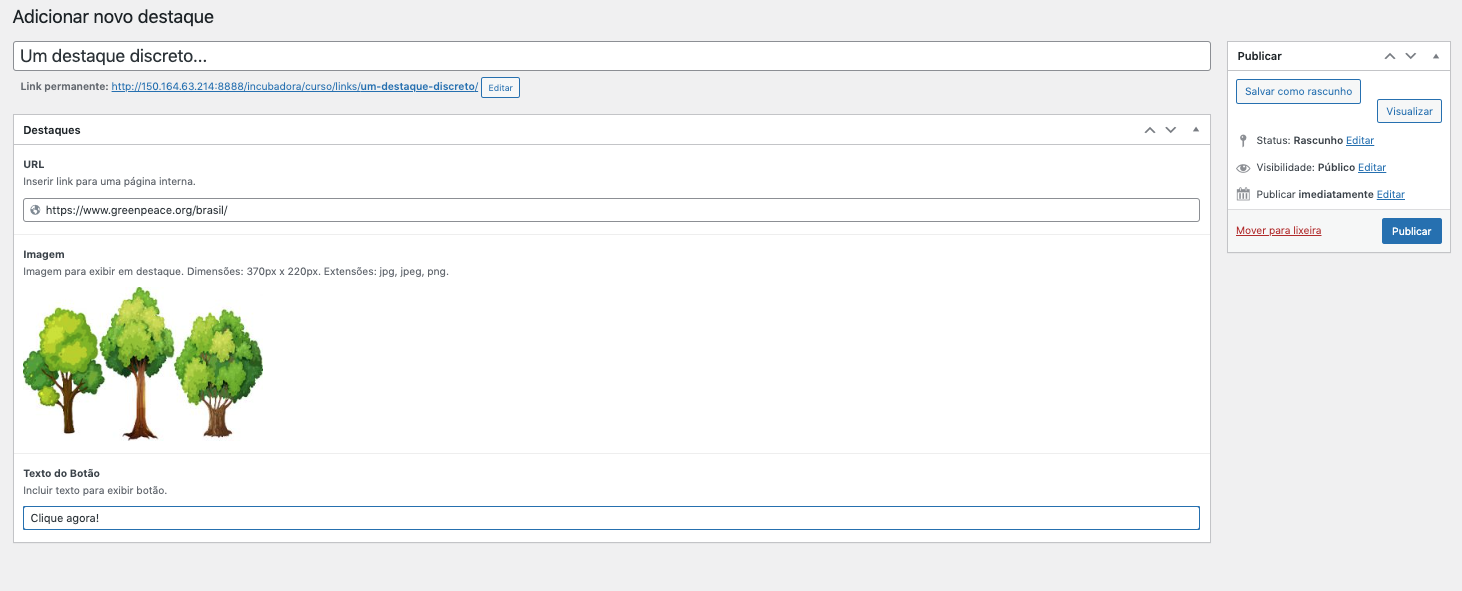
Na imagem acima temos a página preenchida. O título é como o é o texto que aparecerá em frente a imagem. No campo URL é necessário informar o link da página desejada quando a iamgem for clicada. Já no campo imagem é onde será colocada a imagem que aparecerá no destaque principal. É importante atentar com as dimensões informadas que cada imagem deve possuir. Por último temos o texto do botão que estará logo abaixo da imagem. Após isso clique em Publicar.
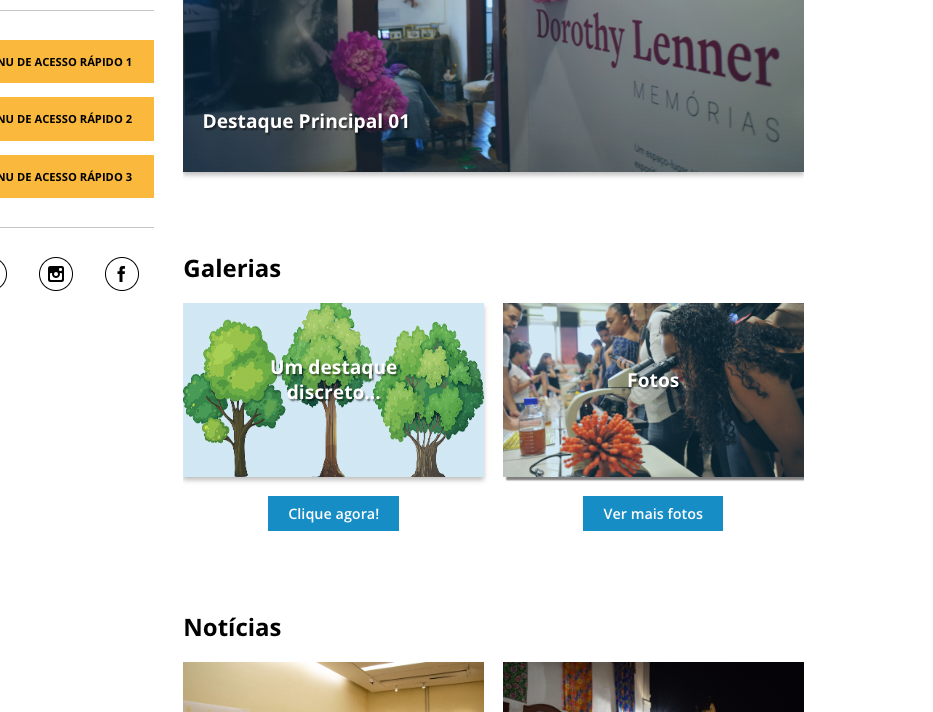
Após publicar o destaque já estará disponível. É possível ter dois destaques por vez e o último publicado sempre substituirá o destaque mais a direita da página.
Editar destaque principal
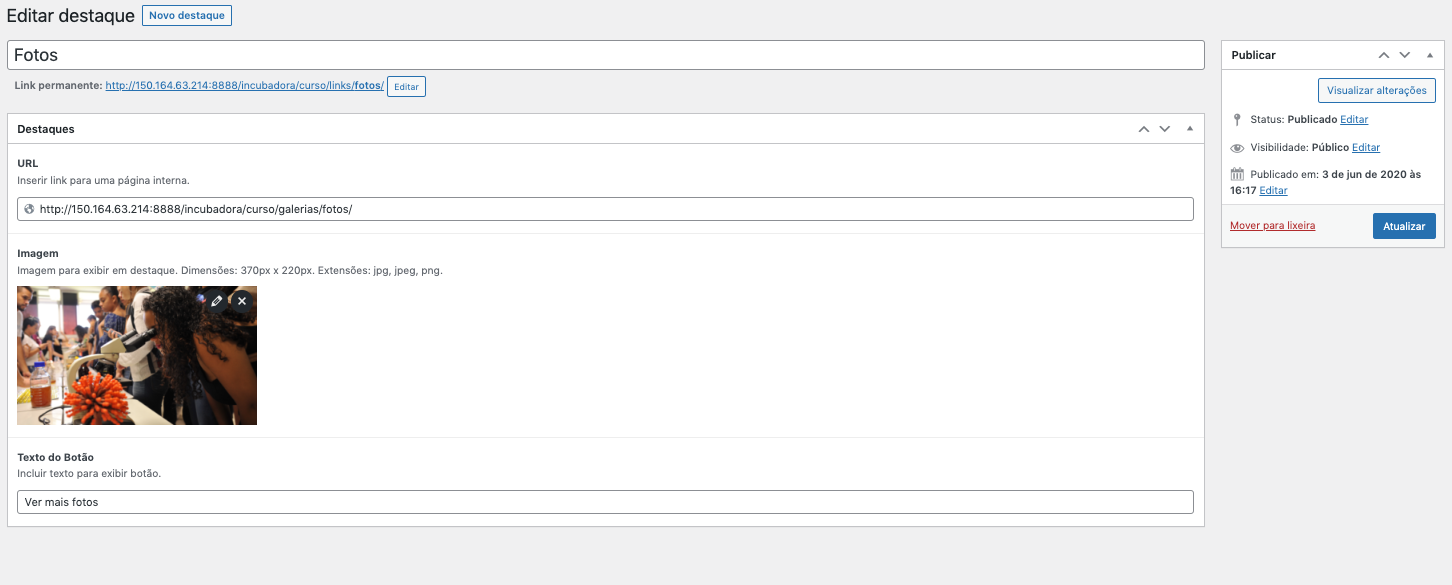
Ao clicar em um destaque principal já existente na parte inferior da página, será aberta uma página com os atributos atuais do destaque principal. É possível modificar a imagem, o URL e o título.
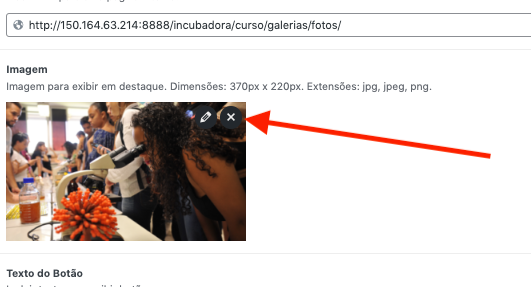
Para modificar a imagem do destaque passe o mouse em cima da imagem atual e clique no x para apagá-la. Após isso será possível adicionar uma nova imagem no seu lugar.