Bannner
No menu Banner, é possível modificar a imagem de banner usado no site tanto na versão Desktop quanto na Mobile.
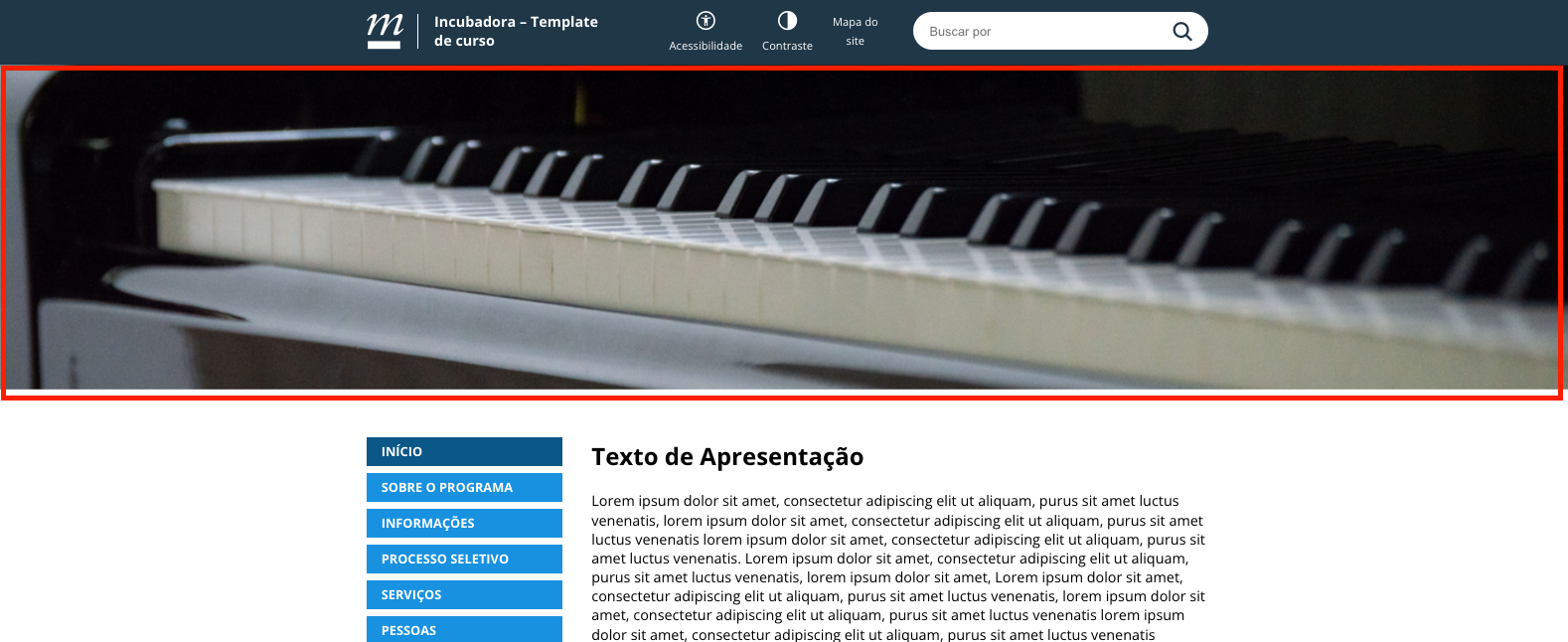
Lembrando que o banner é essa parte da página.
Como acessar?
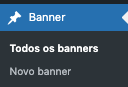
Primeiramente, para acessar a página de banner é necessário clicar em seu item Banner no menu à direita da página de administrador.
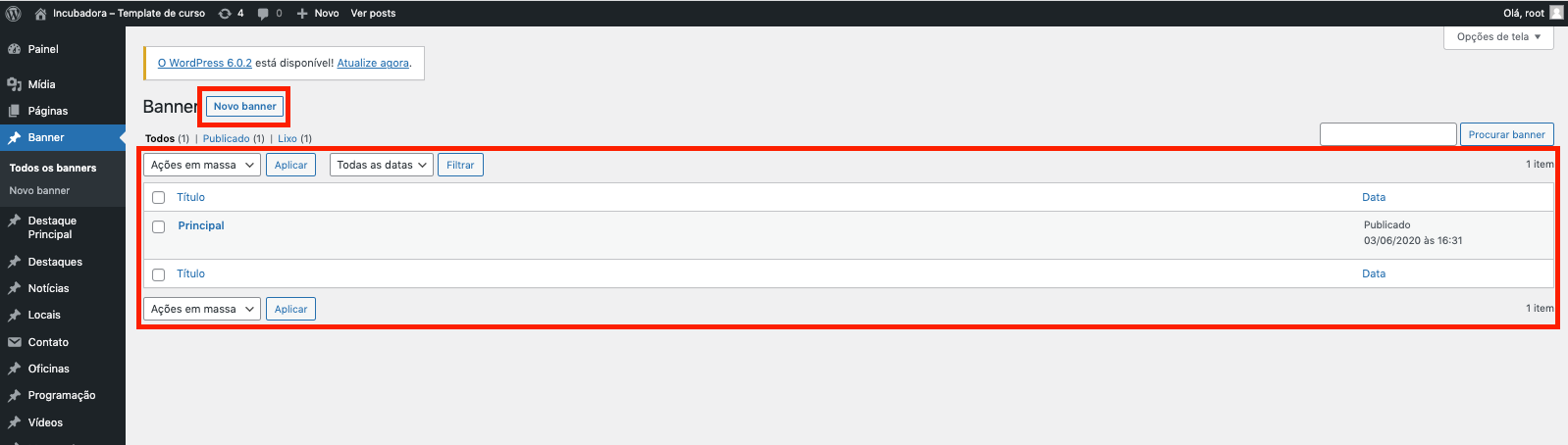
Na imagem acima temos uma visão geral da página. Com o botão Adicionar nova é possível criar um nov banner ao site. Na área inferior serão exibidos todos banners já criadas para o site e clicar nelas permitirá sua modificação.
Criar banner
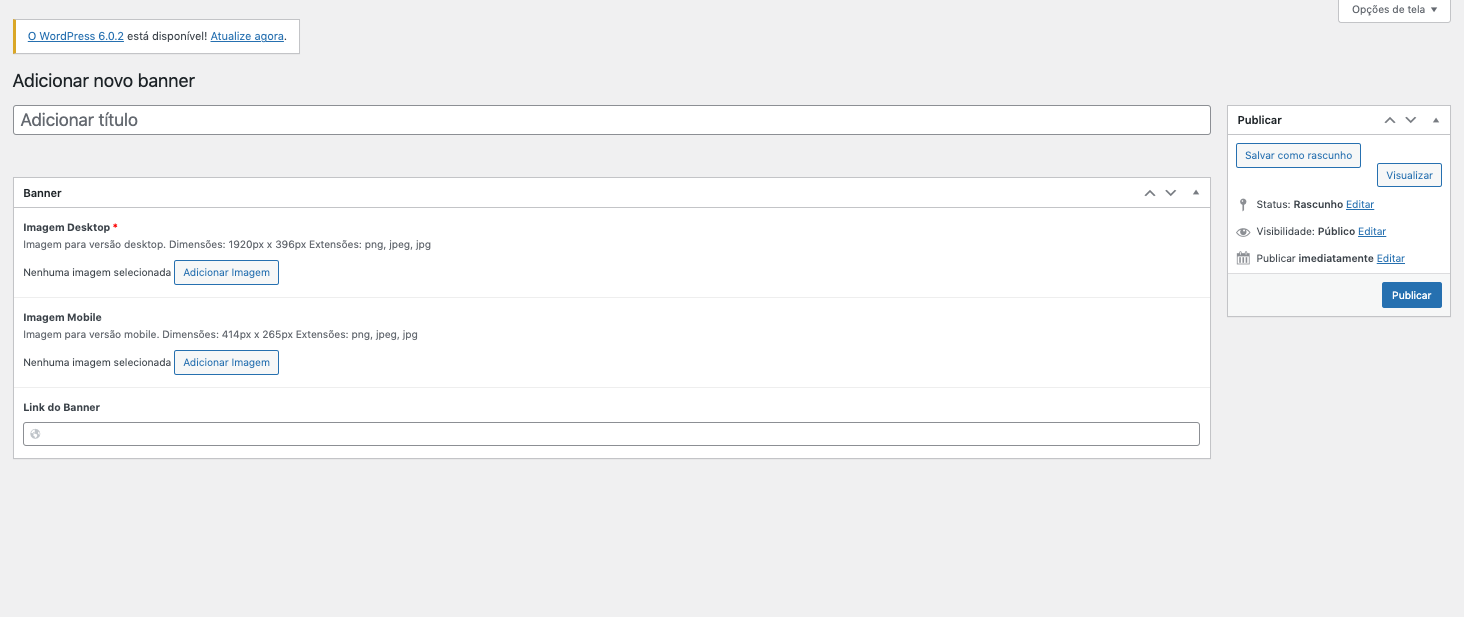
Aqui temos uma visão geral da criação de um novo banner. Há três campos principais: Título, imagem Desktop/Mobile e Link do Banner.
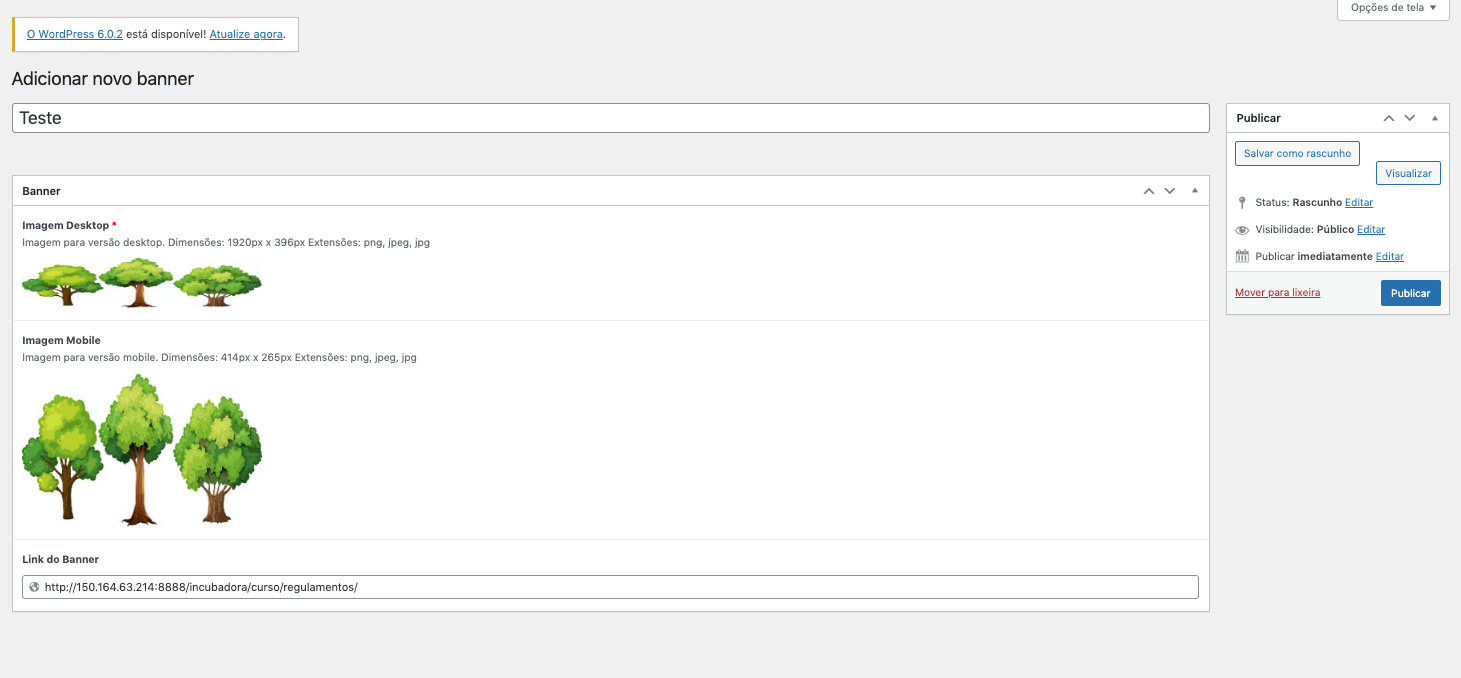
Na imagem acima temos a página preenchida. O título é como o banner será identificado na página principal de banners. É necessário informar duas versões do banner, uma para o computador e outra para a versão mobile. É importante atentar com as dimensões informadas em cada imagem. Caso a imagem não esteja dentro dela não sera possível fazer o upload. O link é a página na qual deseja-se exibir o banner. Ao clicar no banner você pode ser encaminhado para outra página, e o link da página deve ser informado em Link do banner. Após isso clique em Publicar.
Editar banner
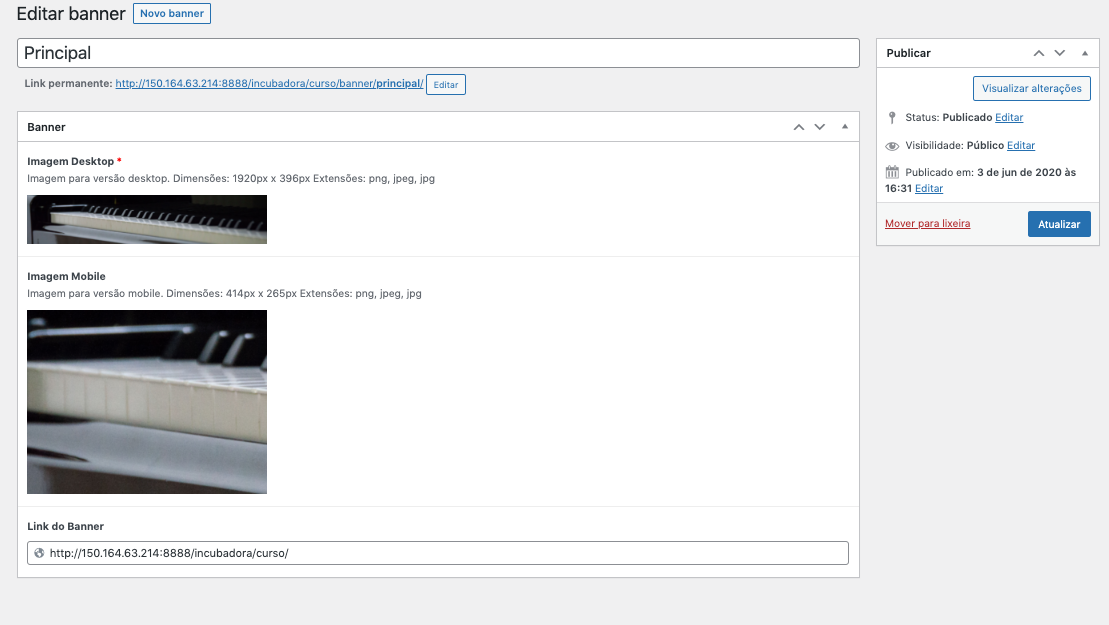
Ao clicar em um banner já existente na parte inferior da página, será aberta uma página com os atributos atuais do banner. É possível modificar as imagens, o link e o título do banner.
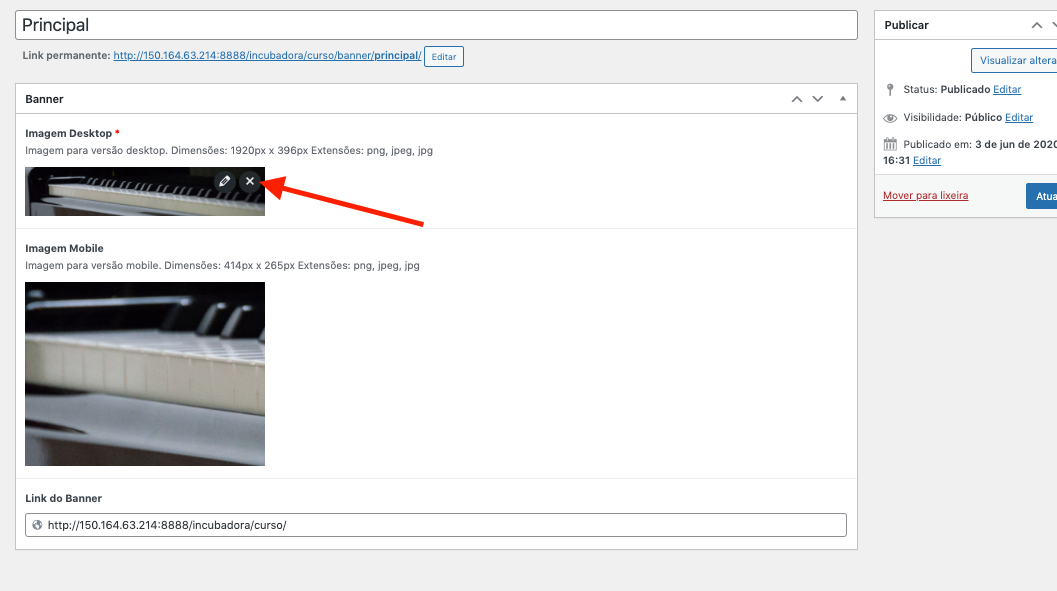
Para modificar a imagem do banner passe o mouse em cima da imagem atual e clique no x para apagá-la. Após isso será possível adicionar uma nova imagem no seu lugar.
Múltiplas imagens
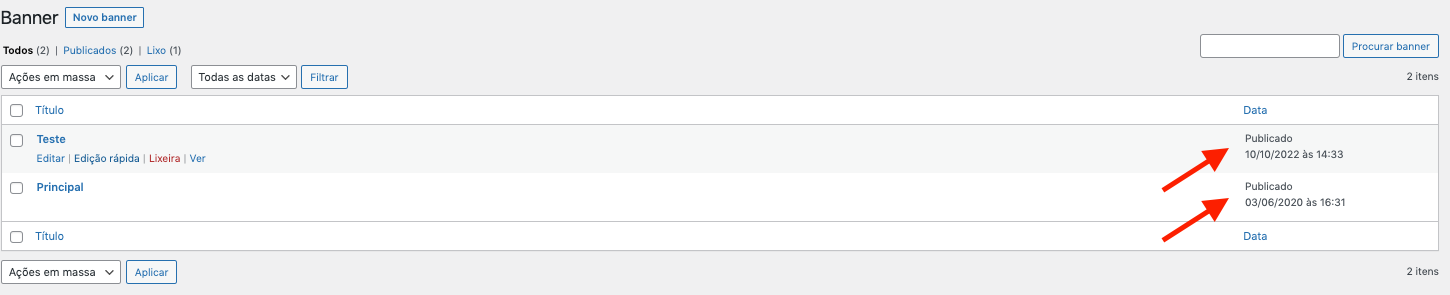
Ao ter mais de um banner publicado, automaticamente o site irá criar uma sequência de banners.