Personalizar
Trata-se de uma seção que possibilita modificar os aspectos visuais (aparência) dos modelos de sites, tais como cores, disposição da página inicial, menus, entre outros.
Como acessar?
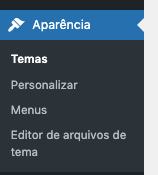
Primeiramente, para acessar o menu de personalização, é necessário clicar no item “personalizar”, no menu à esquerda da página de administrador.
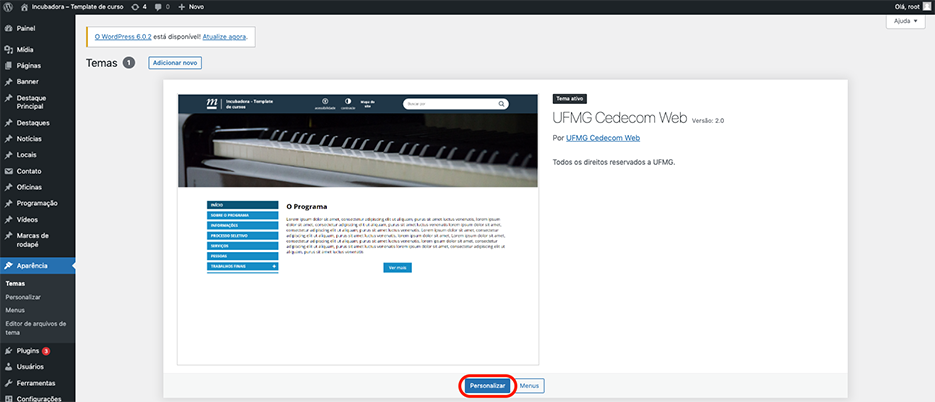
Também é possível acessar a página de personalização clicando no item “temas”, o que possibilitará uma visão geral da página. Clicando no botão “personalizar”, é possível acessar o recurso.
Nesse ambiente, é possível ter a visão geral da página de personalização. À esquerda, temos o menu e, à direita, a pré-visualização geral do modelo de site.
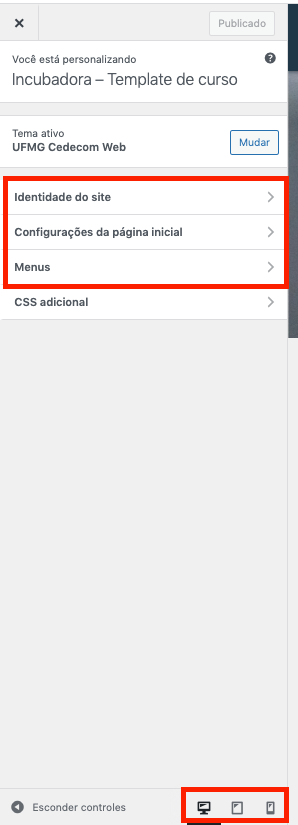
Esse é o menu principal da seção “personalizar”. Há quatro itens importantes que serão aprofundados neste menu: identidade do site, configurações da página inicial, menus e os botões de dispositivo.
Identidade do site
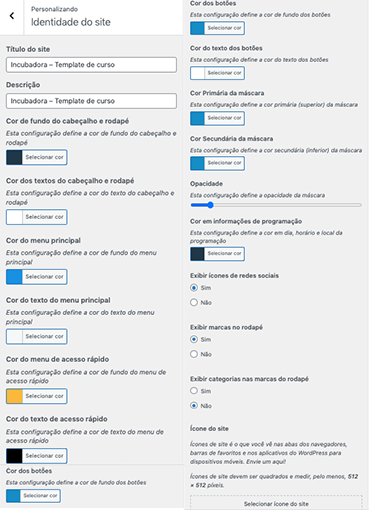
O menu de “identidade do site” contém grande parte das opções de personalização disponíveis. Nessa seção, é possível mudar as cores de fundo, o título da página, as fontes e acrescentar ou retirar ícones.
Alterar o título e a descrição
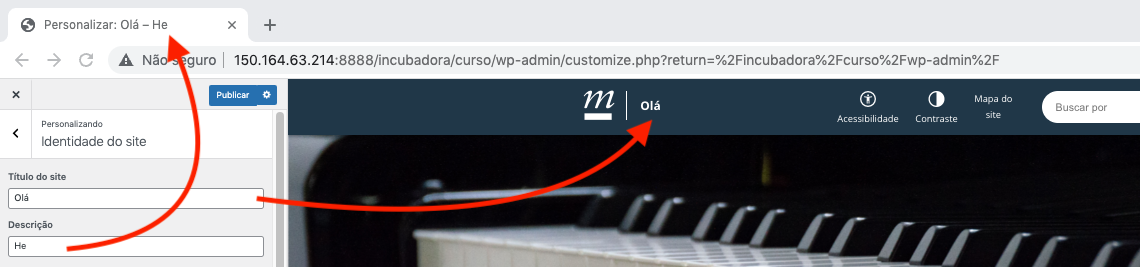
Ao acessar o menu “identidade do site”, é possível alterar o título e a descrição. O título está localizado no topo da página e na aba de navegação junto à descrição.
Alterar as cores
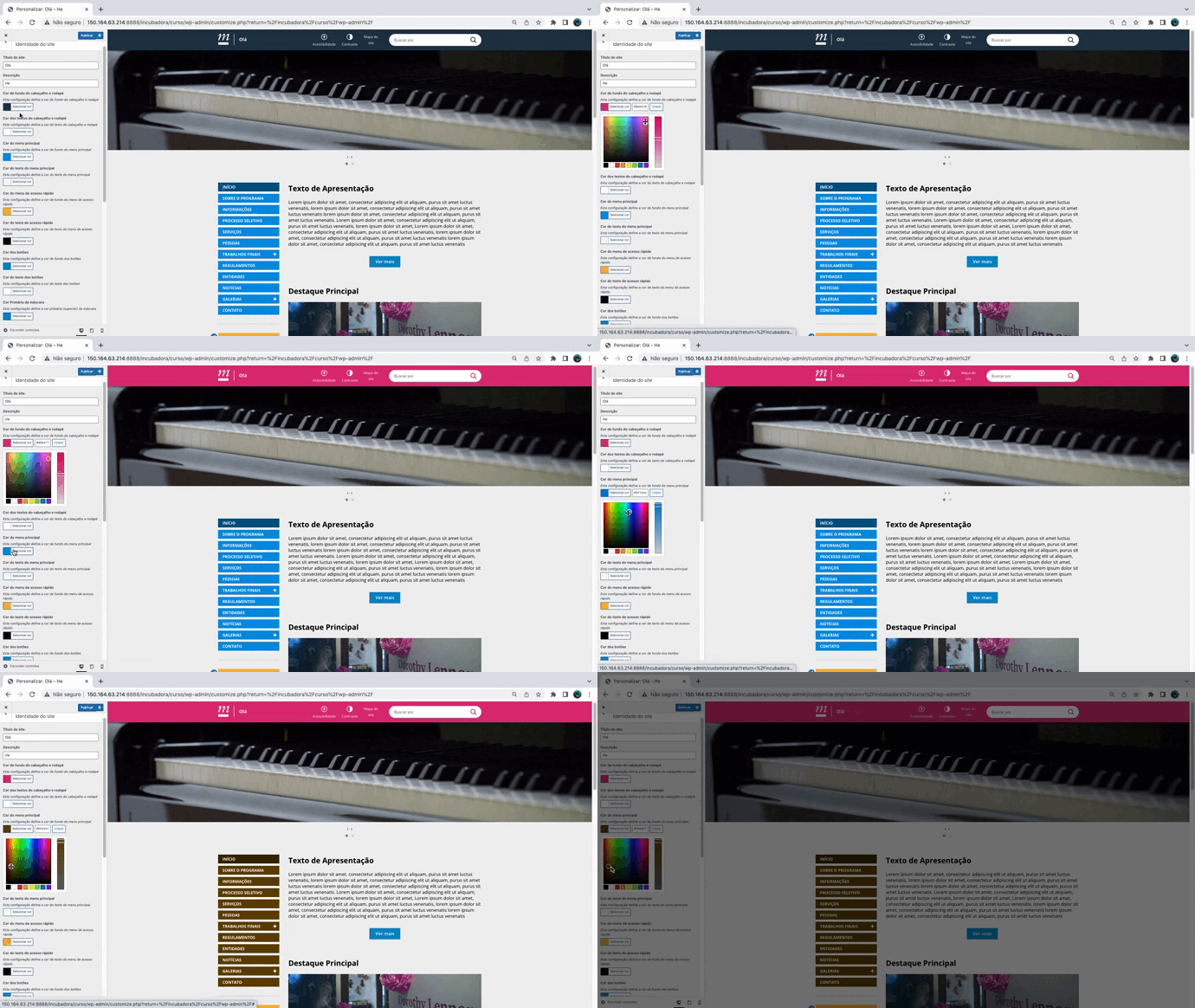
A cor do modelo de página pode ser modificada no menu “identidade do site”. O exemplo acima apresenta apenas duas das várias possibilidades. Recomenda-se que o usuário teste cada opção de coloração para uma melhor experiência.
Adicionar ou ocultar ícones das redes sociais.
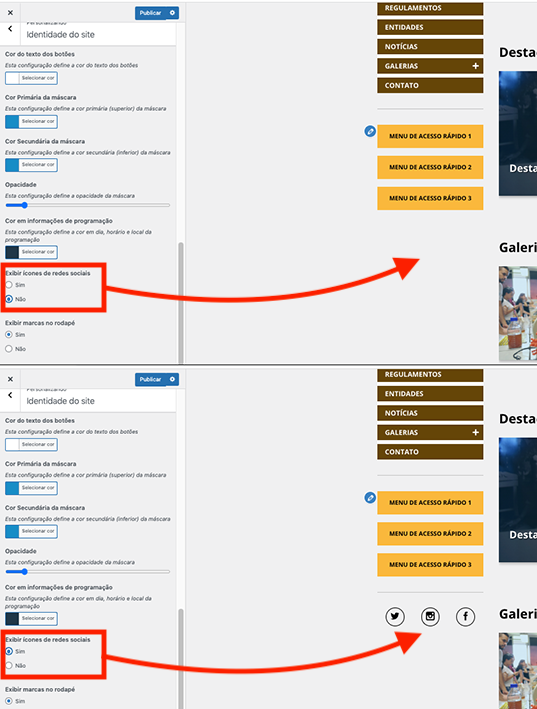
Após acessar o menu de “identidade do site”, é possível adicionar ou remover os ícones das redes sociais.
Alterar ícones do site
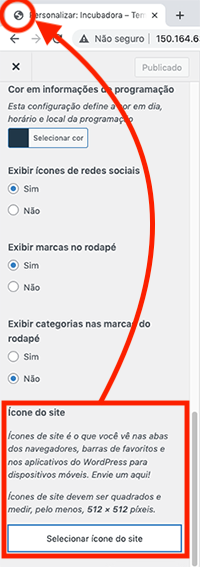
É possível alterar o “ícone do site” (favicon), que é exibido na aba e na tela inicial dos navegadores de internet. A alteração do favicon é importante para reforçar a credibilidade da página e conectar os usuários com a instituição.
Configurações da Página Inicial
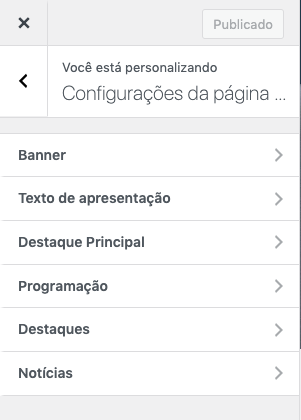
Após acessar o item “personalizar”, no menu “aparência”, surgirá o item “configurações da página inicial” com seis opções: banner, texto de apresentação, destaque principal, programação, destaques, notícias.
Alterar banner
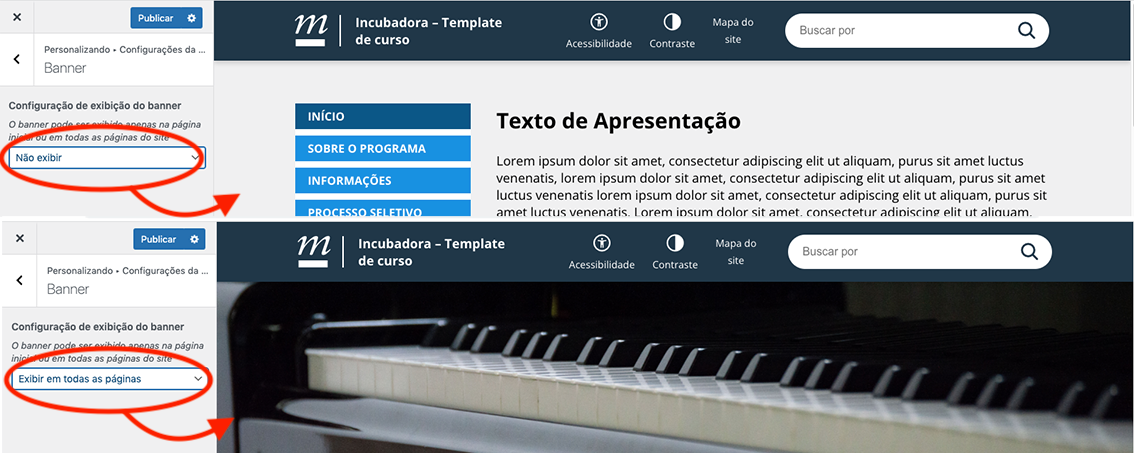
Há três opções de modificação para o banner: exibi-lo em todas as páginas do site, apenas na página principal ou ocultá-lo.
Alterar texto de apresentação
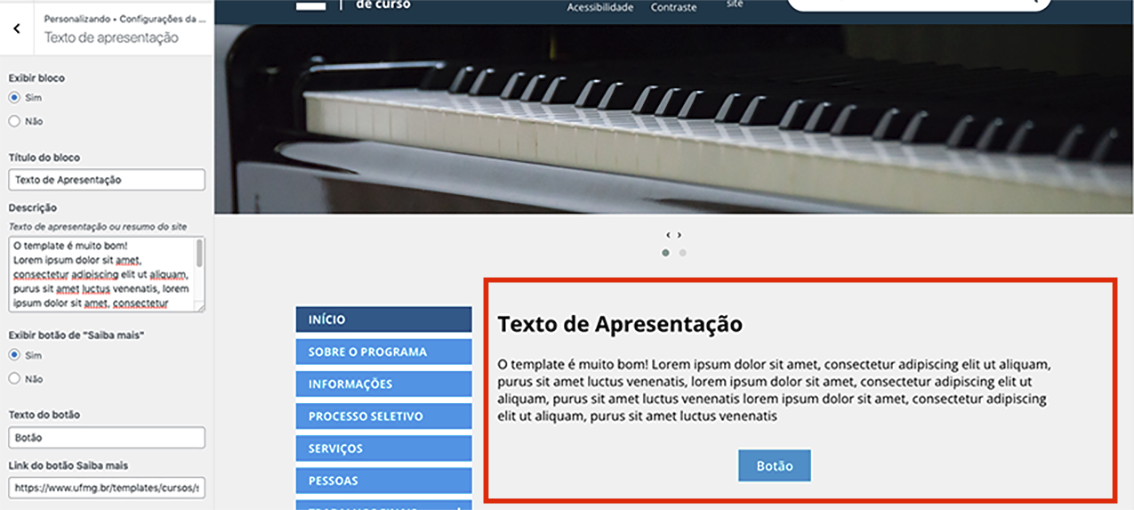
O texto de apresentação é o excerto localizado logo abaixo do banner. É possível modificá-lo na barra do menu à esquerda, assim como o texto do botão de acesso logo abaixo.
Alterar destaque principal
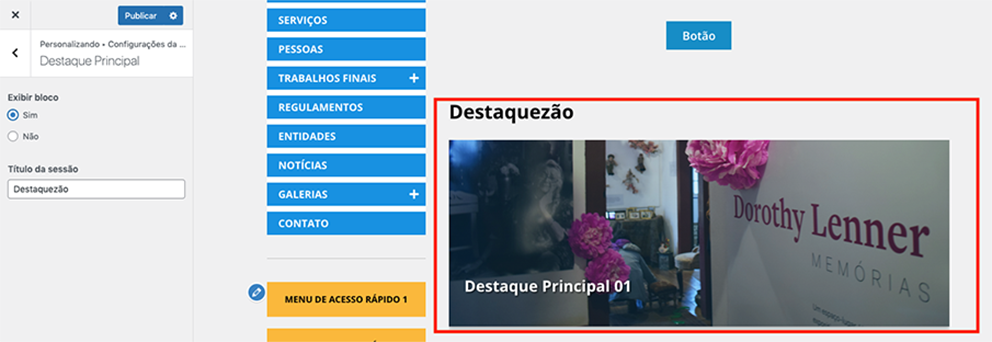
O “destaque principal” fica abaixo do texto de modificação. Cabe ao usuário optar por exibir o “destaque”, bem como modificar o título do destaque.
Alterar programação
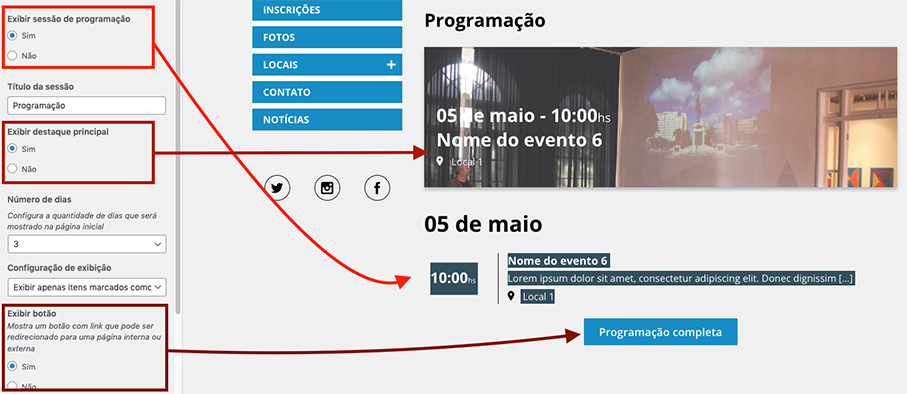
A “programação” está disponível no “modelo de eventos”. Nessa aba, o usuário ficará responsável pela hierarquização das informações da agenda de eventos.
Alterar links de destaque
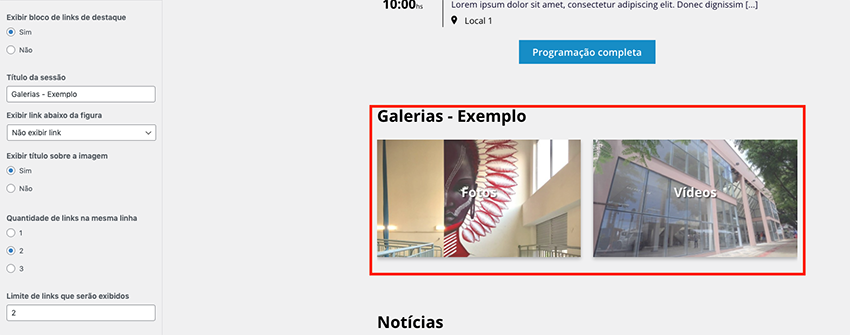
É possível modificar os “links de detaque”. O título do destaque e algumas opções de visualização estão disponíveis para escolha do usuário.
Alterar notícias
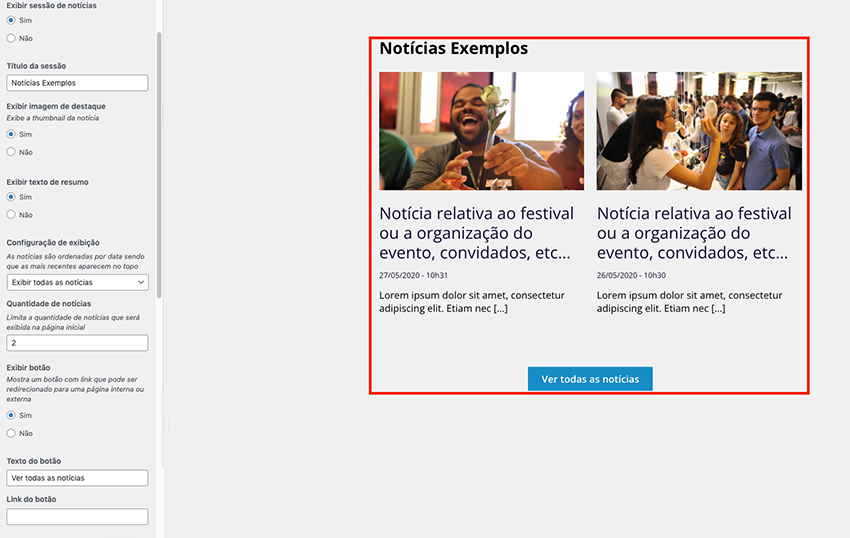
É possível modificar a seção “notícias” na barra do menu à esquerda. O título e as opções de exibição também podem ser alterados.
Menus
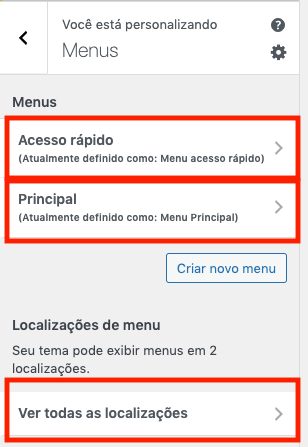
Nesta seção, estarão os itens de menu do site. Por padrão, há o "acesso rápido" e o "menu principal". No entanto, cabe ao usuário optar pela personalização. Nesse exemplo, estão os itens: acesso rápido, principal, ver todas as localizações.
Alterar menu de acesso rápido
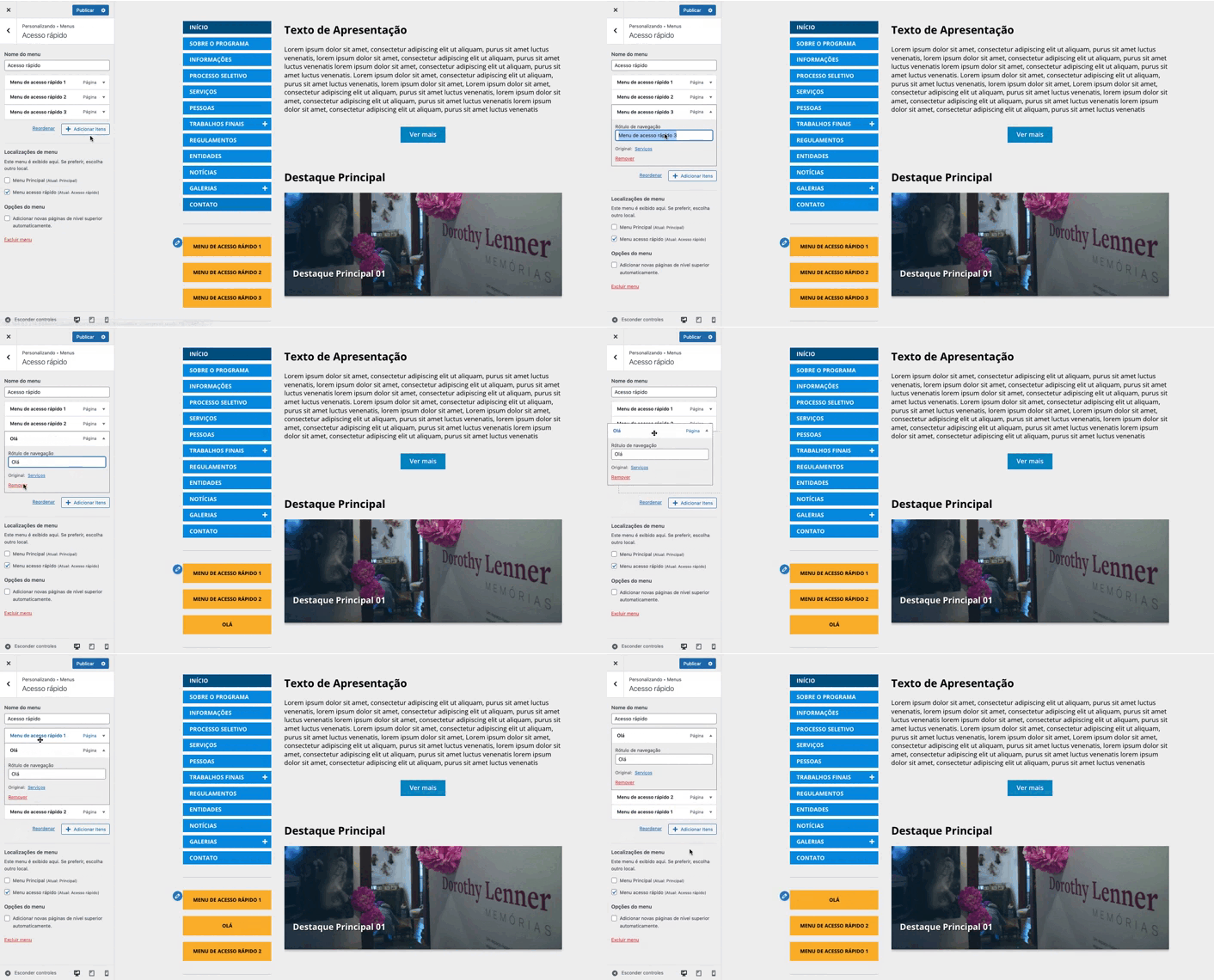
É possível personalizar a disposição e os rótulos dos itens do “Menu de acesso rápido” acessando “Localizações de menu” na barra de “Personalização” à esquerda.
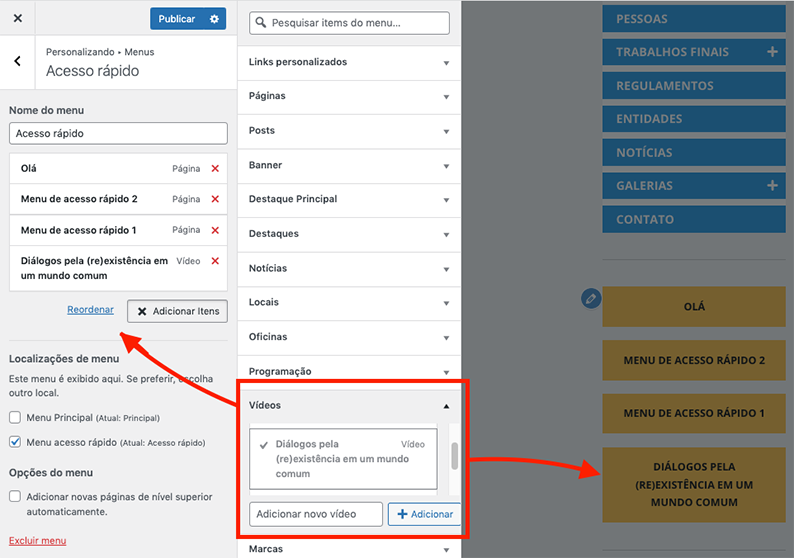
O usuário poderá acrescentar novos itens ao “Menu de acesso rápido” clicando em “Adicionar itens”.
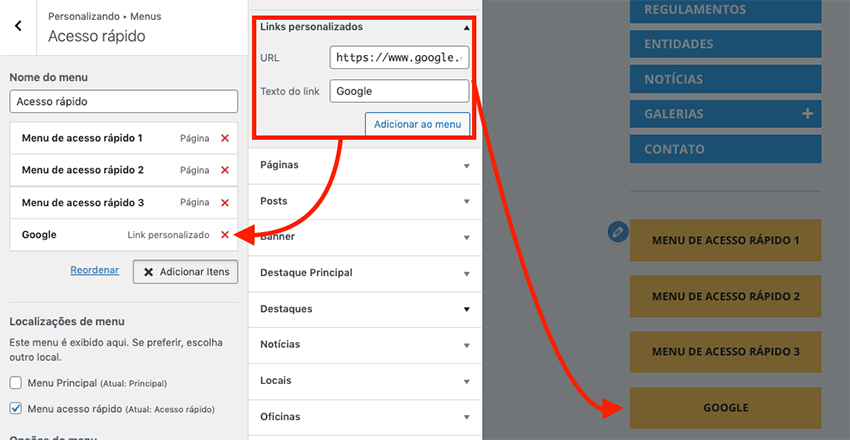
Além dos itens titulados, o usuário poderá criar novos títulos. Para isso, basta adicionar o link gerado para o novo item na opção “links personalizados”. Em “Localizações de menu”, também é opcional modificar a localização do “Menu principal e Menu rápido” na página.
Alterar menu principal
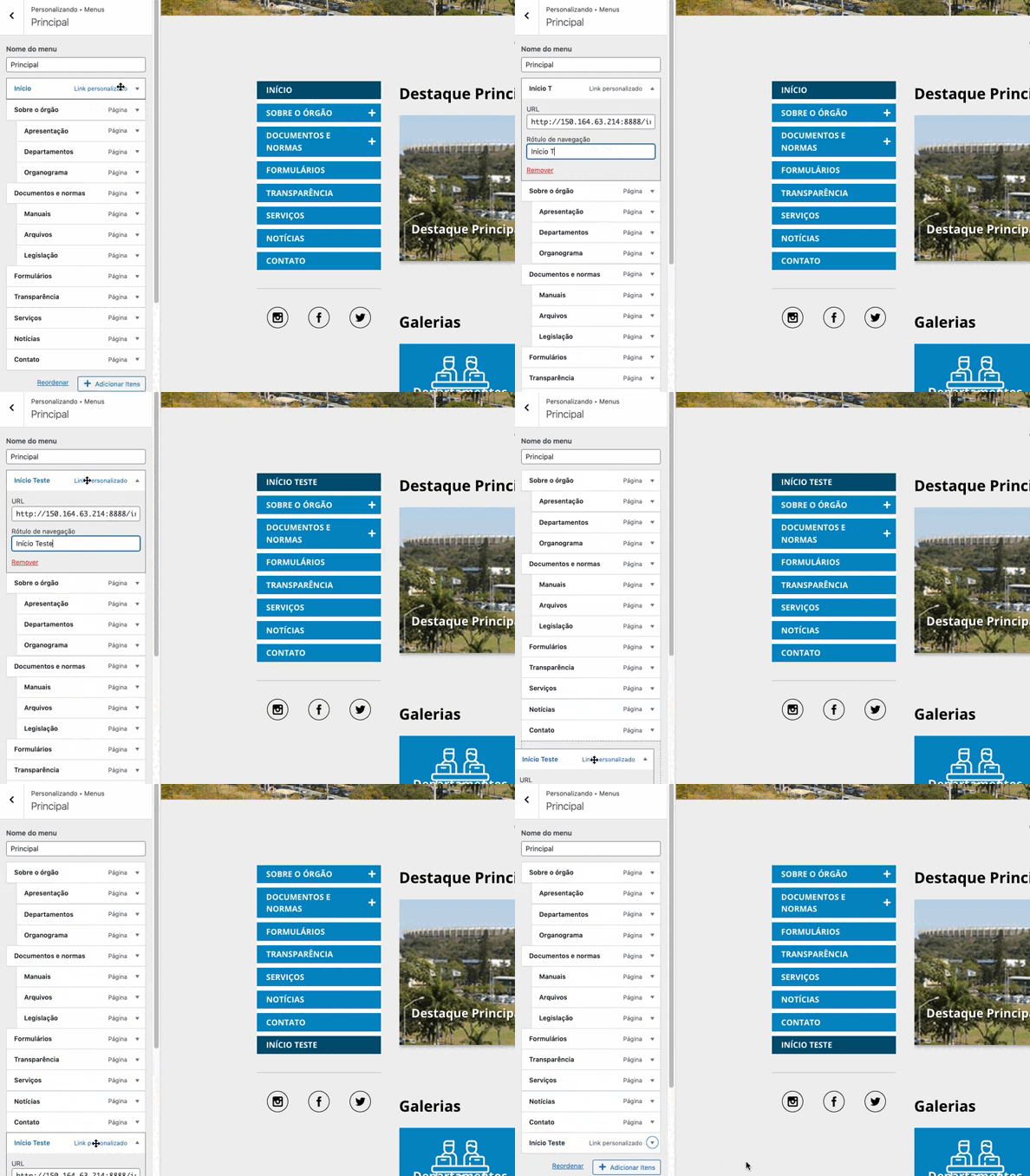
Assim como o “Menu de acesso rápido”, os títulos e a disposição dos rótulos de navegação do “Menu principal” podem ser alterados.
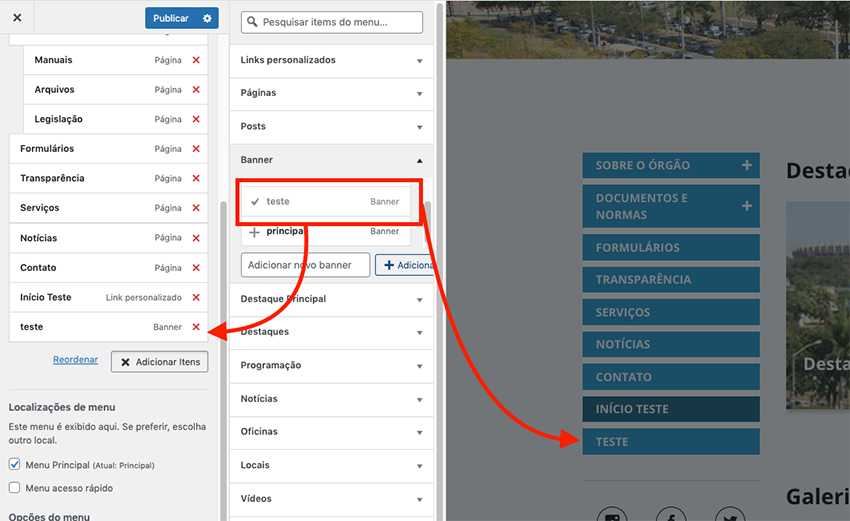
É possível adicionar novos rótulos de navegação no “Menu rápido” clicando em “Adicionar itens” e selecionando o tipo desejado.
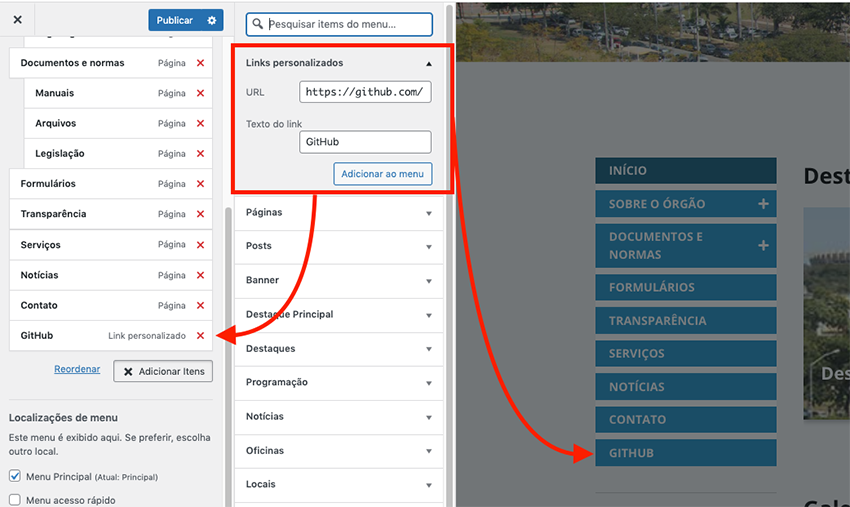
Para criar novos títulos, o usuário poderá adicionar o link gerado para o novo item na opção “Links personalizados”.
Posição dos menus
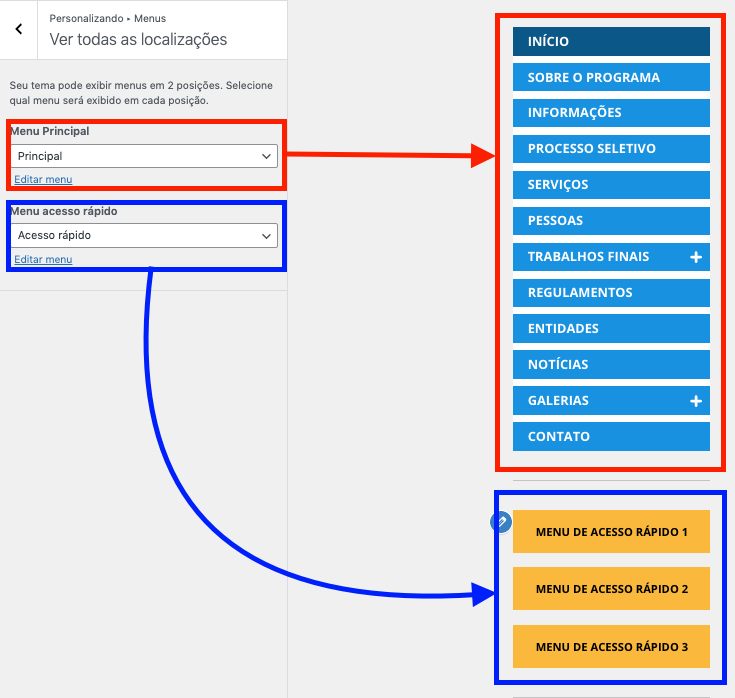
Há duas posições disponíveis para os menus criados, como mostrado na imagem acima. Em “ Menu principal”, os botões terão a cor escolhida pelo usuário (azul por padrão), assim como no ”Menu de acesso rápido” (amarelo por padrão).
Botões de Dispositivo
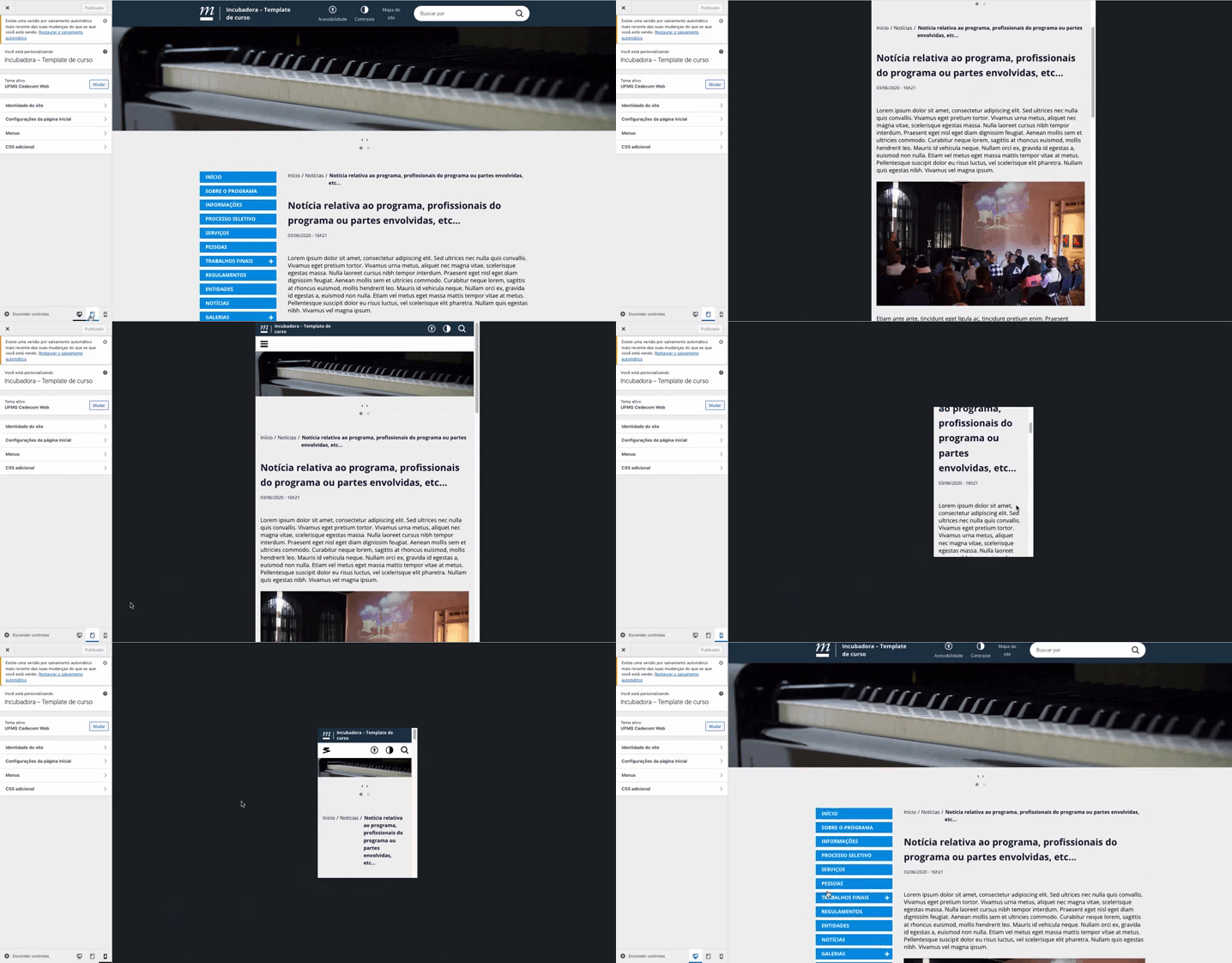
Os botões de dispositivo, que estão localizados no canto inferior direito da aba do “Menu personalizar”, indicam ao usuário como o site será exibido para outros tamanhos de tela, como as de um tablet ou de um celular, por exemplo.