
| Clique aqui para receber a versão 5.02 32 bit para Widows '95. Clique aqui para receber a versão 16 bit para Widows 3.x. |
| Após receber o programa, execute-o para instalá-lo em seu computador. |
| Se você já instalou o programa, saiba agora como configura-lo para participar do Chat na Teia. |
 |
1º Passo: Após instalar o programa, vá até o menu principal, clique em "File" e, em seguida, "Setup". 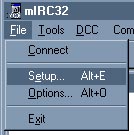 |
2º Passo: Dentro da pasta do Setup, clique no botão ADD.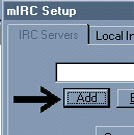 |
3º Passo: Preencha os campos como indicado na figura, em seguida, clique no botão ADD para que suas configurações façam efeito.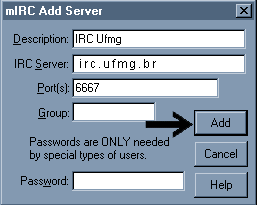 |
4º Passo: De volta à pasta principal do "Setup", preencha os campos da seguinte forma: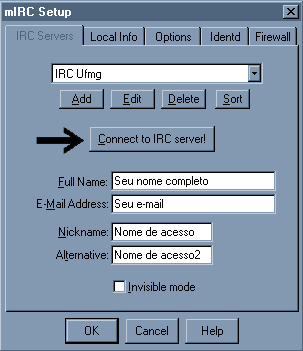 Full Name: Coloque o seu nome completo; E-Mail Address: Coloque o seu endereço de E-Mail; Nickname: Coloque o seu nome de acesso; Alternative: Coloque a sua segunda opção de nome para acesso (caso alguém ja esteja cadastrado com o mesmo nome que o seu). Para finalizar, clique no botão "Connect to IRC Server" para se conectar ao Chat na Teia (Você precisa já estar conectado à Internet para que a conexão tenha efeito). |
| |
| |
| Todo o comando no IRC começa com uma barra ("/") . Tudo que você digitar sem a barra na frente será entendido como uma linha de conversação e não como um comando. Por exemplo: para listar os canais disponíveis, use o comando /LIST. Vamos então aos comandos básicos do IRC: |
| O Canal onde se realizam as entrevistas é o "#Chat". Para acessá-lo, digite, já dentro do mIRC, a linha: "/j Chat" (Sem as aspas) ou "/join #Chat" (Sem as aspas). |